





18 Nov. 2026


Eine zentrale Authentifizierungsstelle ist eine großartige Sache. Egal, auf welchem Endgerät man sich anmeldet, alles läuft an eine Stelle, und wenn man dann Multifaktor-Authentifizierung dabeihat, ist es umso besser. Natürlich will ich auf FortiIdentity Cloud hinweisen.
Was das ist und wie die Erstkonfiguration von FortiIdentity Cloud für eine FortiGate und Microsoft Entra als SAML Identity Provider (IdP) für Administratorlogins funktioniert, schauen wir uns, lieber Leser, heute an.
Was ist FortiIdentity Cloud und wie komme ich dazu?
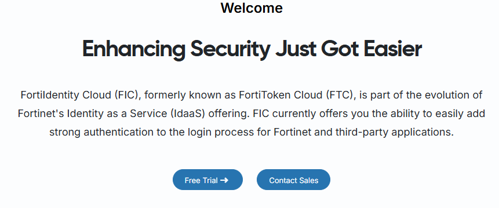
FortiIdentity Cloud (FIC), früher FortiToken Cloud, ist eine Identity und Access Management (IAM) Lösung und bietet somit die Services von Usermanagement und Authentifizierung an. User können hier lokal sein oder Remote-User aus externen Diensten wie z. B. LDAP, RADIUS und SAML.
FortiIdentity Cloud kann primär über drei Wege bezogen werden:
Ich kaufe die Lizenzen für meine User. Die Lizenzierung ist pro User und jede Lizenz inkludiert einen Mobile FortiToken, der einem User zugewiesen wird.
Jede FortiGate, die mindestens FortiCare Premium hat, erlaubt es, 3 vollwertige Userlizenzen in FortiIdentity Cloud zu beziehen, mit einem Maximum von 48 Userlizenzen pro FortiCloud Account.
a. Als Bonus bekommt man auch 3 FortiClient EMS Cloud Lizenzen und das ohne Limit!
Ich bekomme FortiIdentity Cloud mit FortiClient Standalone, da FortiIdentity Cloud für die Lizenzierung benutzt wird.
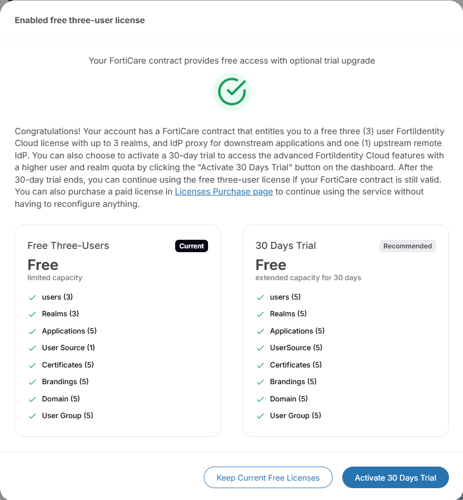
Für einen ersten Test kann auch eine 30-Tages-Trial aktiviert werden, in der 5 Userlizenzen enthalten sind.
Dokumentation zu diesen Themen ist vorhanden:
Video für das Aktivieren der Gratislizenzen: Activating FortiClient Cloud Licenses included with Licensed FortiGate - Fortinet Video Library
Dokumentation zu den Gratislizenzen: Free licenses | FortiIdentity Cloud | Fortinet Document Library
Für FortiClient EMS Cloud: FortiCloud Subscriptions | FortiGate Cloud 26.1.a | Fortinet Document Library
Provisionierung
Um mit der FortiIdentity Cloud Reise zu starten, kann man das Portal direkt unter https://fic.fortinet.com/login/ erreichen. Für den Login werden die normalen FortiCloud-Credentials benutzt.
Als Alternative kann nach einem Login auf https://support.fortinet.com über Services -> Show More -> FortiIdentity Cloud das Portal auch gestartet werden.
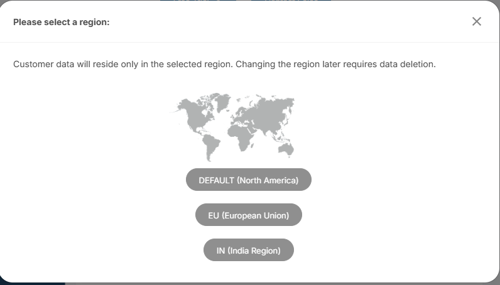
Nach dem Login wird man, sofern es noch keine Lizenzen gibt, gefragt, ob man die Free Trial starten will. Danach muss man auswählen, in welcher Region (North America, European Union oder India Region) die FortiIdentity Cloud Instanz deployed werden soll. Wenn dies später geändert werden soll, werden die Daten gelöscht, also vorsichtig sein.
Wenn die Instanz bereit ist, muss man die nächsten Entscheidungen treffen, und zwar:
Multi-Realm: Ein Realm ist ein „Container“, dem Ressourcen wie User und Applications zugewiesen werden, um sie zusammenzufassen. Wenn eine Application dem Realm „ExclusiveNetworks“ zugewiesen wird, können sich nur User, die dem Realm „ExclusiveNetworks“ zugewiesen sind, mit dieser Application anmelden. Realms ermöglichen also eine Art Multi-Tenancy. Die Multi-Realm Option ist aber nur für automatisch erstellte Applications relevant, also wenn eine FortiGate sich mit FortiIdentity Cloud über den gemeinsamen FortiCloud Account verbindet. Bei deaktiviertem Multi-Realm fallen solche automatischen Applications in den „default“ Realm und ansonsten wird für jede Application ein neuer Realm erstellt. Egal, was ich auswähle, ich kann trotzdem mehrere Realms anlegen. Ich habe Multi-Realm aktiviert.
Auto-Create Applications: Wenn ich FortiIdentity Cloud auf einer FortiGate für einen User aktiviere, kann automatisch eine Application in FortiIdentity Cloud erstellt werden. Mit dieser Option kann ich dieses Verhalten steuern und die Option existiert primär, um die Anzahl der Applications zu kontrollieren.
Share-Quota Mode: Wenn diese Option aktiviert ist, werden User automatisch bei der Erstellung aus dem vorhandenen Userpool einem Realm zugewiesen, ohne vorher eine Quota setzen zu müssen. Ist diese Option deaktiviert, muss zuerst die Realm Quota angepasst werden, damit User erstellt werden können, ansonsten wird ein Fehler erzeugt, weil die Quota nicht ausreicht.
Username Case & Accent Sensitive: Diese Option steuert das Verhalten der Usernamen Sensibilität. Wird diese Option aktiviert, sind die User „Max.Mustermann“ und „max.mustermann“ verschiedene User und auch nicht die User „Max.Mustérmann“ oder „max.mustérmann“. Ist die Option deaktiviert, werden die Usernamen „normalisiert“ und die genannten Usernamen werden als äquivalent gesehen.

All diese Optionen können später unter Settings -> Global gesteuert werden.
Nach dem Setzen der globalen Einstellungen erscheint ein optionales Popup, in dem angezeigt wird, wie viele FortiIdentity Cloud Gratislizenzen im FortiCloud Account verfügbar sind und ob man die 30-Tage-Trial aktivieren will, die möglicherweise eine höhere Quota für lizenzierte Features bietet.
Mit der abgeschlossenen Provisionierung können die ersten Authentifizierungen gemacht werden und dafür brauchen wir User.
Usermanagement
Zuerst muss ich mich entscheiden, woher User kommen. User können aus folgenden Quellen kommen:
Lokal: Die User existieren in FortiIdentity Cloud
Es gibt hier noch die Möglichkeit die User als tatsächliche lokale User zu definieren oder als Remote User, die aus einer anderen Quelle kommen
SAML: Die User werden von einem SAML Identity Provider, z.B. Entra, bezogen
OIDC: Die User werden von einem OpenID Connect/OAuth Provider bezogen
LDAP: Die User werden von einem LDAP/Active Directory Server bezogen
Hier ist es wichtig zu erwähnen, dass der LDAP-Server nicht über das Internet erreichbar sein muss, sondern er kann über eine ZTNA-Verbindung von FortiIdentity Cloud erreicht werden
Dokumentation dazu ist hier: Example 7: Secure authentication for LDAP user source via ZTNA server | FortiIdentity Cloud 26.2.a | Fortinet Document Library
Wir konzentrieren uns auf lokale und SAML-User, wobei die SAML-User nicht in FortiIdentity Cloud existieren werden.
Es wird von mir vorher ein Realm unter User Management -> Realms erstellt, aber das ist optional.

Danach erstelle ich unter User Management -> Users -> Batch Add einen lokalen User. Ich kann hier auswählen, ob der User vor der Aktivierung eine Invitation annehmen muss. Wenn diese Option aktiviert wird, bekommt der User eine Mail mit einem Registrierungslink, muss sich danach mit einem E-Mail-Token verifizieren, setzt ein Passwort und bekommt einen FortiToken Mobile Code.

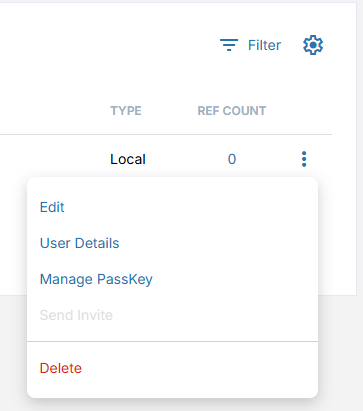
Wenn der User nicht über eine Invitation aktiviert werden soll, wird nach der Erstellung eine Mail mit dem FortiToken Mobile Code an den User geschickt und das Passwort kann über die drei Punkte rechts in der Userzeile und „Edit“ geändert werden. Hier kann auch die Standard-MFA-Methode geändert werden. Als Standard wird FortiToken Mobile (FTM) verwendet.
Mit erstellten lokalen Usern widmen wir uns nun einer User Source und zwar mittels…
Entra SAML SSO Einbindung
Unter Authentication -> User Source können wir mit „Add User Source“ beginnen. In der „Source Information“ Abteilung können wir einen Name, ein Username Attribute, einen Realm und ein Interface hinterlegen. Der Name ist frei wählbar, das Attribut muss mit dem SAML-Claim in Entra übereinstimmen und meistens wird hier „username“ benutzt, was ich auch mache. Bei dem Realm hat man freie Wahl und das Interface gibt den Typ der User Source an, was hier „SAML 2.0“ ist.
Nun benötigen wir das Azure Portal, weil wir eine Unternehmensanwendung (Enterprise Application) benötigen. Also, nach „Unternehmensanwendung“ suchen, auf „Neue Anwendung“ und „Eigene Anwendung erstellen“ klicken und dann „Beliebige andere, nicht im Katalog gefundene Anwendung integrieren“ auswählen, einen Namen vergeben und erstellen.
Im Menü unter Verwalten -> “Benutzer und Gruppen“ die jeweiligen Objekte hinzufügen, die diese Anwendung benutzen dürfen. Danach bei „Einmaliges Anmelden“ „SAML“ auswählen, um die Konfiguration zu starten.
Den Punkt 1 bearbeiten und Folgendes eintragen:
Bezeichner (Entitäts-ID): „Entity ID“ von FortiIdentity Cloud
Antwort-URL (Assertionsverbraucherdienst-URL): „ACS URL“ von FortiIdentity Cloud
Abmelde-URL (optional): “SLO URL” von FortiIdentity Cloud

Danach die Konfiguration speichern.
Im Punkt 2 müssen wir einen „Neuen Anspruch hinzufügen“, der unser SAML-Claim ist. Der Name muss mit dem Username Attribute in FortiIdentity Cloud übereinstimmen. Als Quellattribut wird meistens „user.userprincipalname“ genutzt. Mit diesen Informationen kann gespeichert werden.
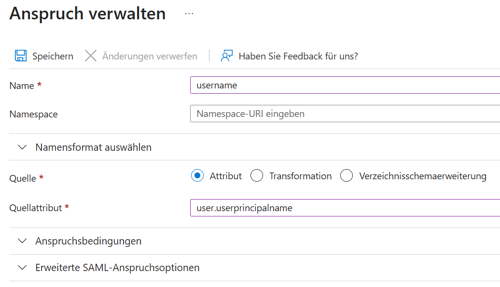
Zuletzt benötigen wir unter Punkt 3 das Zertifikat im Base64-Format.

Zurück in FortiIdentity Cloud können wir das heruntergeladene Zertifikat bei „Signing Certificate“ über den Button rechts hochladen oder den Inhalt direkt als Text in das Feld kopieren.
Als letzten Schritt müssen noch die IdP Metadaten von Azure nach FortiIdentity Cloud kopiert werden:
Entity ID: „Microsoft Entra-Bezeichner“ von Entra
Login URL: „URL für Anmeldung“ von Entra
Logout URL: „Abmelde-URL“ von Entra

Die Einstellungen bezüglich Bedingter Zugriff/Conditional Access, also wann und wie die Multi-Faktor-Authentifizierung in Entra geregelt ist, liegen bei euch. Ich empfehle bei jedem Login MFA zu erzwingen.
Nun haben wir alles für eine SSO-Application, um unsere FortiGate einzubinden.
FortiGate SSO mit FortiIdentity Cloud
Ich will hier erwähnen, dass diese Application generisch ist, also muss die FortiGate nicht im gleichen FortiCloud-Account sein wie FortiIdentity Cloud, und diese Art von Application kann für alle SAML-fähigen Systeme genutzt werden, also FortiManager, FortiAnalyzer, FortiClient EMS, etc.
Zuerst brauchen wir das IdP-Zertifikat von FortiIdentity Cloud. Man kann ein eigenes Zertifikat hinterlegen oder das vorhandene „SSO Application (built-in)“ benutzen und herunterladen, das unter Settings -> Certificates zu finden ist.

Unter Applications -> SSO können wir eine SSO Application hinzufügen und wir benötigen den Typ Generic. Im ersten Schritt benötigen wir nur einen Namen und den Realm.
Im „Interface Detail“ Reiter müssen wir das „Name ID Attribute“ setzen, wo wir hier, wie bei der Entra-Anbindung „username“ benutzen. Die Option „Sign SAML response“ soll aktiviert werden, und dann wird auf der FortiGate weitergemacht.
Als Erstes importieren wir das FortiIdentity Cloud Zertifikat über System -> Certificates als Remote Certificate.
Auf der FortiGate findet man die SSO-Einstellungen für Administratoren unter Security Fabric -> Fabric Connections -> Security Fabric Setup -> Single Sign-On Settings.
Die nötigen Einstellungen sind:
Mode: Service Provider (SP)
SP address: Ist die Adresse im Browser mit der Administratoren auf die FortiGate zugreifen
Default login page: Kann auf „Normal“ bleiben, damit ein Login mit einem lokalen Administrator für einen Notfall als Option bestehen bleibt
Default admin profile: Kann frei gewählt werden
IdP type: Custom
IdP certificate: Das importierte Zertifikat von FortiIdentity Cloud
IdP entity ID: “Entity ID” von FortiIdentity Cloud
IdP single sign-on URL: “SSO URL” von FortiIdentity Cloud
IdP single logout URL: “SLO URL” von FortiIdentity Cloud
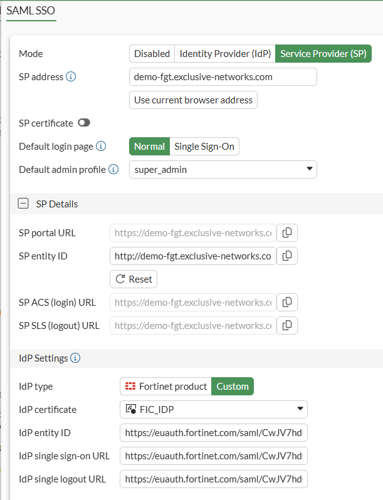
In FortiIdentity Cloud muss unter “SP Metadata” Folgendes eingetragen werden:
Entity ID: “SP entity ID” der FortiGate
ACS URL: “SP ACS (login)” URL der FortiGate
SLO URL: “SP SLS (logout)” URL der FortiGate


Im „Authentication“ Reiter von FortiIdentity Cloud wählen wir als „User Source“ die zuvor erstellte Entra User Source aus. Unter „MFA Provider“ kann man nun auswählen, welche MFA-Methoden erlaubt sind. Da die Authentifizierung in diesem Fall vollkommen in Entra geregelt ist, ist diese Option nicht relevant.
Wichtig ist, dass beim Punkt „IdP Proxy“ „Passthrough“ aktiviert wird. Mit dieser Option müssen User nicht in FortiIdentity Cloud für die Authentifizierung vorhanden sein, wenn eine externe User Source benutzt wird. Ist diese Option deaktiviert und eine Authentifizierung wird versucht, schlägt diese fehl, da der User nicht in FortiIdentity Cloud existiert.

Auch wenn diese User nicht in FortiIdentity Cloud lokal existieren, sind sie als „Passthrough Users“ sichtbar und zählen gegen die lizenzierten User.

Diese Einstellungen sind genug für diese Application, also können wir mit Next und Save die Konfiguration beenden.
Testing
Es ist alles vorbereitet und somit können wir auf der FortiGate den SSO-Login testen.
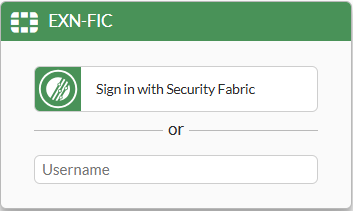
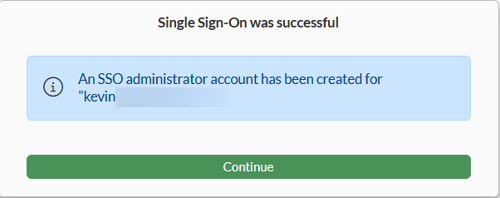
Beim Login kann „Sign in with Security Fabric“ ausgewählt werden, und man wird direkt zum Login von Microsoft weitergeleitet, und nach erfolgreichem Login und eventueller MFA wird automatisch ein Administrator erstellt.
SSO mit lokalen Usern
Will man nicht Entra, sondern die User in FortiIdentity Cloud benutzen, reicht es, in der SSO-Application als User Source LocalIDP_<REALMNAME> anzugeben. Die „Passthrough“ Option muss hier dann nicht aktiviert werden.

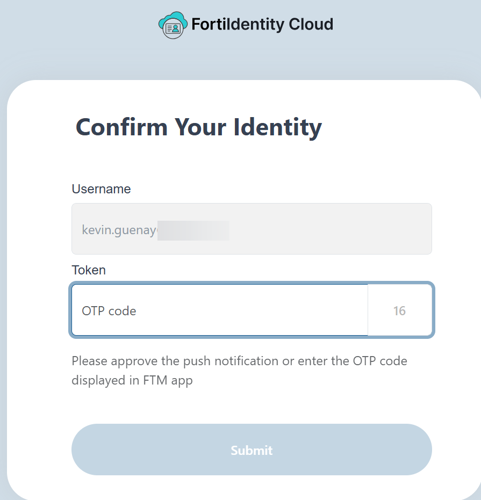
Testet man damit den FortiGate SSO-Login, wird man zu FortiIdentity Cloud weitergeleitet und muss dort die Anmeldedaten plus Tokencode eingeben oder die Pushnachricht bestätigen.
SSO mit lokalen und externen Usern
Wenn ich in einer Application lokale User und externe User kombinieren will, geht das auch, aber ich muss vorher Domain Mappings unter Authentication -> Domain Mapping erstellen.
Domain Mappings kann man sich wie Routing vorstellen. Wenn der Username max.mustermann@local-domain.at ist, wird die lokale User Source benutzt, aber bei max.mustermann@entra-domain.at wird an die Entra User Source weitergeleitet.

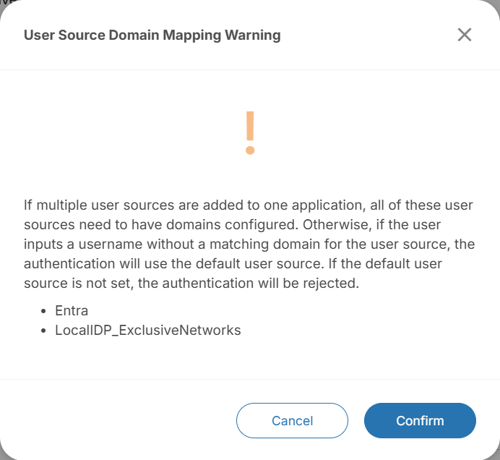
Fügt man in einer SSO-Application mehrere User Sources hinzu, wird man auf die Notwendigkeit von Domain Mappings hingewiesen.
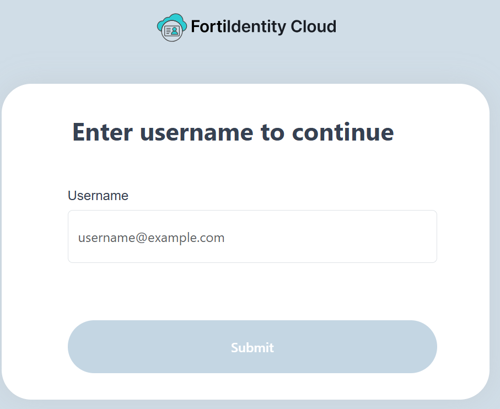
Der Login in so einem Kombinationsfall ist etwas anders, weil man immer zuerst bei FortiIdentity Cloud den Usernamen eingeben muss und danach wird entschieden, wo man hingeleitet wird. Sonst ist das Verhalten gleich.
Monitoring, Logging und Lizenzen
Im Punkt „Monitor“ sieht man, welche IdP Sessions aktiv sind, und man kann diese gezielt terminieren. Das wird oft entweder beim Testen von Applications benutzt oder wenn ein User kompromittiert ist und seine Session beendet werden muss.

Unter „Log and Report“ sehen wir:
Usage: Hier wird die Nutzung von SMS Credits dargestellt
Authentication Logs: Der gesamte Userauthentifizierungsprozess
Management Logs: Eine Liste von administrativen Aktionen wie das Erstellen von Applications, das Hinzufügen von Usern etc.
SMS Logs: Welche SMS-Nachrichten geschickt wurden
Orders: Welche Lizenzen gekauft wurden


Im Punkt „Licenses“ sieht man eine Übersicht der vorhandenen Lizenzen mit deren Informationen, den Quotas, also wie viele Users, Applications und Realms man erstellen kann und man kann über den Punkt „Purchase“ direkt FortiIdentity Cloud Lizenzen mit FortiPoints kaufen.


Limitierungen
Wenn man FortiIdentity Cloud benutzt, sind ein paar Dinge zu beachten:
Eine Application kann nur einen Service Provider haben
Das bedeutet, dass ich nicht 10 FortiGate zu einer SSO-Application hinzufügen kann. Jede FortiGate benötigt ihre eigene SSO-Application
Die Anzahl von Applications, User Sources und Realms ist abhängig von der Anzahl der lizenzierten User.
Applications: Seit FortiIdentity Cloud 26.3.0 immer 1000
User Sources: 2x die Anzahl der Realms
Realm:
Weniger als 500 User: Lizenzierte User
Mehr als 500 User: 500 + (Lizenzierte User/10)
Diese Information ist auch im Ordering Guide unter „License Limits“
Eine Application kann nur einem Realm zugewiesen sein
Ist wichtig, wenn ich FortiIdentity Cloud für Multi-Tenancy benutzen will, da ich wegen dieser Limitierung meine persönlichen Administratoren, in einem eigenen Realm, und Administratoren in einem Tenant-Realm, in der gleichen Application nicht abdecken kann
Eine FortiGate kann für Administratorlogins nur einen IdP verwenden
Das ist in Verbindung mit dem vorherigen Punkt relevant, da ich mit mehreren IdPs die Application-Realm-Limitierung umgehen könnte
Session Close
Ich glaube, heute wurde viel erklärt und es gibt noch mehr zu diesem Thema zu schreiben, aber dieser Artikel soll als Hilfe beim erstmaligen Benutzen helfen und nicht alles abdecken. Ich hoffe, lieber Leser, dass ich mein Ziel erfüllt habe.
Wenn Sie Vorschläge für zukünftige Beträge haben, Konfigurationen sehen möchten, auch in Videoformat, oder Feedback haben, bitte ich Sie, diese an techxperts_central@exclusive-networks.com zu schicken.
Neueste Blogs
Alle Blogs anzeigenAusgewählt
Blogs
FortiIdentity Cloud Onboarding + Entra SSO
Ausgewählt
Blogs
FortiNAC als RADIUS-Server für Wired/Wireless 802.1X/MAC Auth
Ausgewählt
Blogs
KI-Sicherheit, die funktioniert: F5 AI Guardrails & AI Red Team im Praxiseinsatz
Ausgewählt
Blogs
Das AI Adoption Paradox: Chance und Risiko zugleich
Ausgewählt
Blogs
FortiGate Software Switch Offloading
Ausgewählt
Blogs

